Naar inhoud

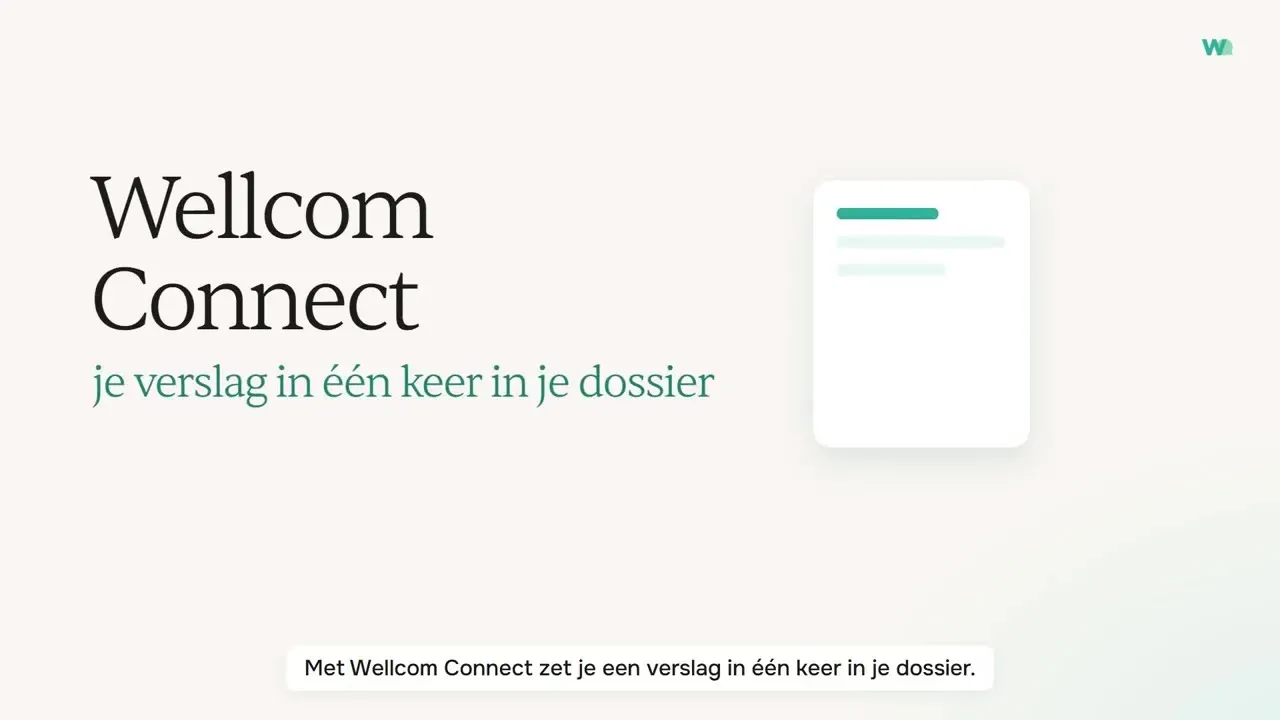
Wellcom Connect: je verslag in één keer in je dossier

Van installeren tot invoegen: zo neem je een gesprek op in Wellcom Connect en zet je elk kopje van je verslag in het juiste veld van je dossier.

Wellcom Connect Video6:11

Wat je in deze video ziet

  • Introductie
  • Installeren vanuit de Chrome Web Store
  • Vastzetten in je werkbalk
  • Microfoon toestaan
  • Microfoon geblokkeerd? Zo zet je hem aan
  • De zijbalk openen en inloggen
  • Je dossiersysteem kiezen
  • Microfoon, taal en sprekers
  • Een online gesprek starten
  • Tijdens het gesprek
  • Het verslag maken
  • Verfijnen bovenaan
  • Verfijnen onderaan
  • Invoegen in je dossier
  • Eén onderdeel invoegen
  • Losmaken als zwevend venster
  • Een gesprek uit het portaal
  • Koppeling en hulp
Tekstversie van de video

Met Wellcom Connect zet je een verslag in één keer in je dossier. De browserextensie opent als zijbalk naast je dossier: je neemt er het gesprek mee op, maakt het verslag en zet elk kopje in het juiste veld. In deze video zie je stap voor stap hoe dat werkt, van installeren tot invoegen.

Wellcom Connect werkt in Chrome, Edge en Firefox. Een online gesprek opnemen kan in Chrome en Edge. Hoe je de extensie installeert, lees je in Wellcom Connect installeren.

Het gesprek en het dossier in deze video zijn nagespeeld. Alle personen en gegevens zijn fictief.

De uitgeschreven tekst van deze video volgt.

Geplaatst op 19 november 2026

Kom je er niet uit?

Dien een ticket in. Je krijgt meteen een ticketnummer per mail en we houden je op de hoogte.

Stuur nooit patiëntgegevens mee, ook niet in een screenshot.

Alle resultaten